FLAC-zu-WAV-Konverter
Wandle FLAC im Browser ohne Qualitätsverlust in WAV um. Kein Upload – dein Audio bleibt auf deinem Gerät.
Von verlustfreiem FLAC zu verlustfreiem WAV
So wandelst du FLAC in WAV um
Entpacke eine FLAC-Datei in drei schnellen Schritten zu WAV.
FLAC-Datei hinzufügen
Ziehe eine FLAC-Datei hierher – einen CD-Rip, einen Bandcamp-Download oder einen Studio-Bounce – oder klicke, um sie auszuwählen.
In WAV umwandeln
Klicke auf „In WAV umwandeln“. Die FLAC-Datei wird in deinem Browser dekodiert und in ihrer ursprünglichen Bittiefe (16 oder 24 Bit) als WAV geschrieben.
Anhören & herunterladen
Prüfe das Ergebnis im Player und lade die WAV-Datei herunter.
Warum FLAC mit MuseGen in WAV umwandeln?
Behalte verlustfreie Qualität und profitiere von der nahezu universellen Kompatibilität von WAV.
Kein Qualitätsverlust
FLAC ist eine verlustfreie Komprimierung, das Entpacken zu WAV erhält also die volle Audioqualität.
Bittiefe bleibt erhalten
Aus 16-Bit-FLAC wird 16-Bit-WAV, aus 24-Bit-FLAC wird 24-Bit-WAV.
Ursprüngliche Abtastrate
44,1, 48, 96 kHz und andere Raten bleiben unverändert, ohne Resampling.
Hardwarefreundlich
Viele ältere CDJs, Sampler und DAWs lesen WAV, aber kein FLAC.
Privat & lokal
Dateien werden auf deinem Gerät verarbeitet und nie hochgeladen.
Kostenlos, ohne Installation
Funktioniert in jedem modernen Browser ohne Software oder Konto.
Entdecke Tools für deine Musik
Probiere weitere kostenlose Tools für Musikanalyse und Songwriting aus.
FLAC in WAV: Verlustfrei rein, verlustfrei raus
FLAC und WAV können exakt dasselbe Audio enthalten; FLAC packt es nur effizienter, so wie eine ZIP-Datei ein Dokument packt. Wenn du FLAC in WAV umwandelst, werden die Samples entpackt, sodass Software und Hardware ohne FLAC-Unterstützung sie abspielen und bearbeiten können. Da beide Formate verlustfrei sind, ist eine korrekte Umwandlung von FLAC zu WAV bitgenau identisch mit der Originalaufnahme.
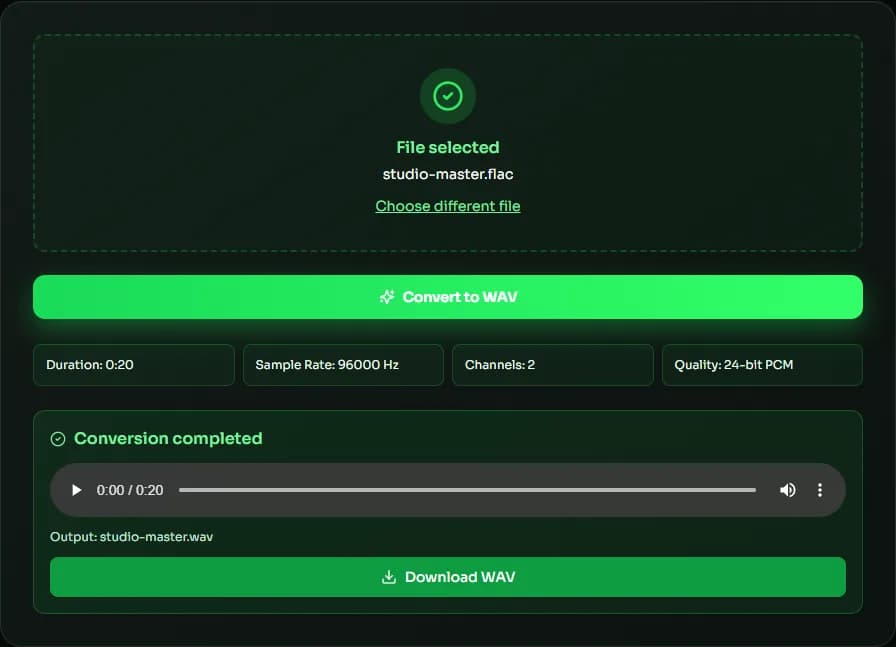
Bittiefe und Abtastrate bleiben erhalten
Der Konverter liest vor dem Dekodieren die Abtastrate und Bittiefe des FLAC-Streams aus und schreibt dann ein WAV mit denselben Werten: Aus 16-Bit-FLAC wird 16-Bit-WAV, aus 24-Bit-FLAC wird 24-Bit-WAV, und Dateien mit 44,1, 48, 88,2 oder 96 kHz behalten ihre Rate. In unseren Tests stimmten die PCM-Daten jedes umgewandelten WAV Sample für Sample mit einem Referenz-FLAC-Decoder überein.
Warum die WAV-Datei größer ist als die FLAC-Datei
FLAC komprimiert Musik typischerweise auf etwa 50–70 % ihrer WAV-Größe, je nachdem, wie dicht die Aufnahme ist – leise akustische Musik lässt sich besser komprimieren als lauter, verzerrter Rock. Rechne damit, dass das WAV etwa 1,5- bis 2-mal so groß ist wie die ursprüngliche FLAC.
Wann du FLAC in WAV umwandeln solltest
Wandle FLAC in WAV um, wenn ein DJ-Player, Sampler, Videoeditor, eine ältere DAW oder ein Upload-Formular kein FLAC akzeptiert. Behalte deine FLAC-Dateien als Archivkopie: Sie sparen Platz und enthalten Tags, und du kannst FLAC jederzeit wieder in WAV umwandeln, wenn du es brauchst.
Was mit Tags und Cover passiert
FLAC-Dateien enthalten meist Tags wie Künstler, Album und Tracknummer sowie ein eingebettetes Cover. WAV bietet nur begrenzte, uneinheitlich unterstützte Metadaten, daher schreibt der Konverter nur das Audio. Wenn du Tags in deiner DJ-Software oder Bibliothek brauchst, behalte die FLAC neben dem WAV oder füge die Angaben in der App, die das WAV liest, erneut hinzu.
| Bittiefe | Abtastrate | Größe pro Minute |
|---|---|---|
| 16-Bit | 44,1 kHz | ≈ 10,6 MB |
| 24-Bit | 48 kHz | ≈ 17,3 MB |
| 24-Bit | 96 kHz | ≈ 34,6 MB |
| 24-Bit | 192 kHz | ≈ 69,1 MB |
FLAC-zu-WAV-FAQ
Quellen & weiterführende Literatur
Die Konzepte, Formate und Algorithmen hinter diesem Tool – mit den Originalquellen.
- FLAC – Xiph.Org — den verlustfreien FLAC-Codec und seine Referenz-Tools
- RFC 9639: Free Lossless Audio Codec (FLAC) – IETF — die offizielle Spezifikation des FLAC-Formats
- WAVE Audio File Format – Library of Congress — das Dateiformat WAV (WAVE)
- BaseAudioContext.decodeAudioData() – MDN Web Docs — wie Browser Audio direkt auf deinem Gerät dekodieren – ohne Upload
Zuletzt aktualisiert:
 MuseGen
Erstelle mit der fortschrittlichen Technologie von MuseGen originelle Musik in jedem Genre.