M4A-zu-WAV-Konverter
Wandle M4A-Audio direkt im Browser in unkomprimiertes WAV um. Kein Upload – deine Dateien verlassen nie dein Gerät.
M4A in bearbeitungsfertiges WAV umwandeln
So wandelst du M4A in WAV um
Wandle eine M4A-Datei in drei schnellen Schritten in WAV um.
M4A-Datei hinzufügen
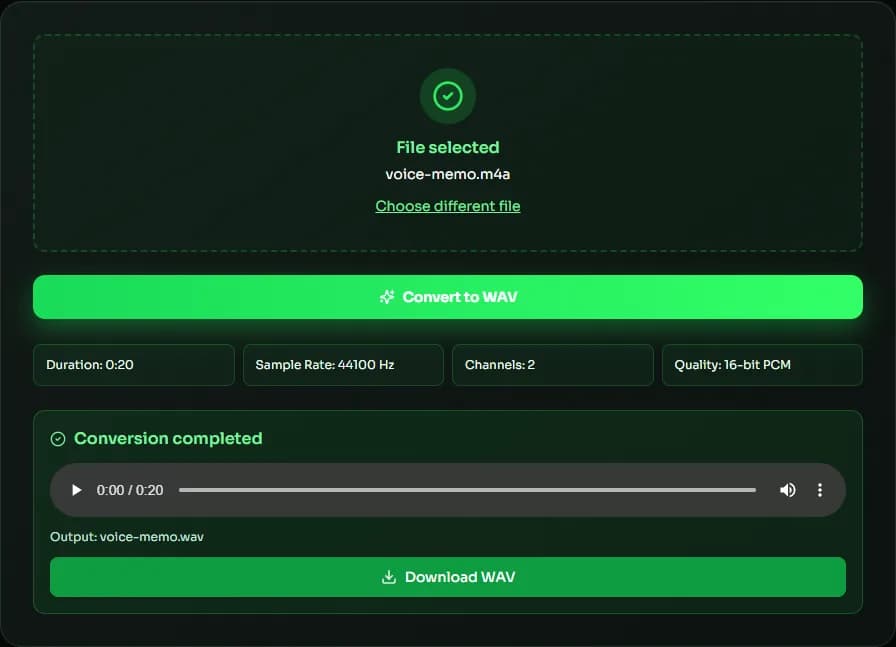
Ziehe eine M4A-Datei hierher – zum Beispiel ein iPhone-Sprachmemo oder einen GarageBand-Export – oder klicke, um sie auszuwählen.
In WAV umwandeln
Klicke auf „In WAV umwandeln“. Dein Browser dekodiert das AAC-Audio und schreibt lokal eine 16-Bit-PCM-WAV-Datei.
Anhören & herunterladen
Höre dir das Ergebnis an und speichere die WAV-Datei auf deinem Gerät.
Warum M4A mit MuseGen in WAV umwandeln?
Erhalte aus M4A-Audio ein universell kompatibles WAV – ganz ohne Software-Installation.
Funktioniert in jedem Editor
WAV lässt sich in praktisch jeder DAW, jedem Sampler und Videoeditor öffnen – auch in Tools, die kein M4A akzeptieren.
Privat von Grund auf
Die Umwandlung findet auf deinem Gerät statt, Sprachmemos und unveröffentlichte Mixe landen also nie auf einem Server.
Ursprüngliche Abtastrate bleibt erhalten
Das WAV behält die Abtastrate deiner M4A, es gibt also keinen zusätzlichen Resampling-Schritt.
Keine Installation, keine Anmeldung
Seite öffnen und umwandeln. Es gibt nichts herunterzuladen oder zu registrieren.
Saubere Bearbeitungsquelle
Unkomprimiertes PCM vermeidet wiederholtes AAC-Dekodieren beim Schneiden, Ein- und Ausblenden und Mixen.
Kostenlos nutzbar
Wandle so viele M4A-Dateien um, wie du brauchst – kostenlos.
Entdecke Tools für deine Musik
Probiere weitere kostenlose Tools für Musikanalyse und Songwriting aus.
M4A in WAV: AAC, Apple Lossless und was du nach der Umwandlung erhältst
M4A ist ein Dateicontainer aus der MP4-Familie. Die meisten M4A-Dateien enthalten AAC-Audio – das Format von iPhone-Sprachmemos, GarageBand-Exporten und vielen Downloads –, manche enthalten Apple Lossless (ALAC). Wenn du M4A in WAV umwandelst, wird beides in einfaches PCM entpackt, das am breitesten unterstützte Audioformat überhaupt.
AAC-M4A vs. Apple-Lossless-M4A
Die Endung .m4a verrät nicht, welcher Codec enthalten ist. AAC ist verlustbehaftet und klein, etwa 1–2 MB pro Minute; ALAC ist verlustfrei und meist 4–6 MB pro Minute groß. AAC-M4A in WAV umzuwandeln funktioniert in jedem modernen Browser. Das Dekodieren von ALAC hängt vom Browser ab – Safari unterstützt es, manche andere Browser nicht. Schlägt die Umwandlung einer ALAC-Datei fehl, öffne diesen M4A-zu-WAV-Konverter also in Safari.
Warum M4A in WAV umwandeln
Viele Windows-Apps, ältere DAWs, Hardware-Sampler, Sendesysteme und Videoeditoren kommen mit WAV zuverlässiger zurecht als mit M4A. M4A in WAV umzuwandeln ist außerdem ein üblicher erster Schritt, bevor du ein Sprachmemo oder ein Interview bearbeitest: WAV öffnet sich sofort, lässt sich flüssig durchspulen und ohne zusätzliches Dekodieren schneiden.
Verändert die Umwandlung den Klang?
Nein. Der Konverter dekodiert das AAC- oder ALAC-Audio und schreibt die Samples in ein 16-Bit-PCM-WAV mit der originalen Abtastrate. Es wird nichts hinzugefügt oder verbessert, und bei AAC-Quellen klingt das WAV identisch mit der M4A. Bei der Umwandlung gehen allerdings Metadaten wie Titel und Cover verloren, die WAV-Dateien ohnehin selten nutzen.
iPhone-Sprachmemos umwandeln
Die App Sprachmemos auf dem iPhone speichert Aufnahmen als M4A. Um eine davon umzuwandeln, tippe auf die Aufnahme, wähle „Teilen“ und dann „In ‚Dateien‘ sichern“ oder sende sie per AirDrop an einen Mac. Öffne am Computer diese Seite, ziehe die M4A-Datei hinein und lade die WAV-Datei herunter. Die Aufnahme behält ihre ursprüngliche Abtastrate und passt so zu anderem Audio in deinem Bearbeitungsprojekt.
| Codec | Typ | Typische Größe pro Minute | Browser-Unterstützung |
|---|---|---|---|
| AAC-LC | Verlustbehaftet | 1–2 MB | Alle modernen Browser |
| HE-AAC | Verlustbehaftet, niedrige Bitrate | 0,3–0,5 MB | Die meisten modernen Browser |
| ALAC (Apple Lossless) | Verlustfrei | 4–6 MB | Safari; in anderen Browsern unterschiedlich |
M4A-zu-WAV-FAQ
Quellen & weiterführende Literatur
Die Konzepte, Formate und Algorithmen hinter diesem Tool – mit den Originalquellen.
- Advanced Audio Coding – Wikipedia — wie AAC-Audio in M4A-Dateien kodiert wird
- Media container formats – MDN Web Docs — den MP4-/M4A-Container und andere Mediendateitypen
- WAVE Audio File Format – Library of Congress — das Dateiformat WAV (WAVE)
- BaseAudioContext.decodeAudioData() – MDN Web Docs — wie Browser Audio direkt auf deinem Gerät dekodieren – ohne Upload
Zuletzt aktualisiert:
 MuseGen
Erstelle mit der fortschrittlichen Technologie von MuseGen originelle Musik in jedem Genre.