Visualiseur de musique
Transformez n'importe quelle chanson en clip coloré qui réagit au son. Partez de 18 modèles pour YouTube, TikTok et les podcasts, puis personnalisez styles, palettes, fonds animés et effets rythmés. Export MP4 gratuit, dans votre navigateur.
Envie d'un vrai clip vidéo ?
Ou faites glisser un fichier audio n'importe où sur l'espace de travail
Formats pris en charge : MP3, WAV, M4A, FLAC, OGG · Durée maximale : 6 minutes
Comment créer une vidéo avec le visualiseur de musique
Passez d'un fichier audio à une vidéo prête à partager en trois étapes.
Ajoutez votre chanson
Glissez un fichier MP3, WAV, M4A, FLAC ou OGG, ou cliquez pour en choisir un sur votre appareil.
Personnalisez votre visualiseur
Choisissez l'un des 18 modèles ou ajustez le style, les couleurs, le fond et les effets. Ajoutez le titre et l'artiste, puis sélectionnez le format 16:9, 9:16 ou 1:1. Appuyez sur lecture pour lancer l'aperçu.
Exportez en MP4
Choisissez 720p ou 1080p et lancez l'export. La vidéo est générée dans votre navigateur, prête à être téléchargée et publiée où vous voulez.
Pourquoi utiliser le visualiseur de musique de MuseGen ?
Une solution rapide et confidentielle pour mettre chacun de vos morceaux en images.
18 modèles, des combinaisons à l'infini
Choisissez un rendu prêt à l'emploi pour YouTube, les Shorts ou les podcasts, puis combinez 14 styles, 14 palettes multicolores, 5 fonds animés et 8 effets : chaque image suit le spectre de votre chanson.
Vos fichiers restent chez vous
Votre audio et vos images sont traités sur votre appareil et ne sont jamais envoyés sur un serveur.
Adapté à chaque plateforme
Exportez en 16:9 pour YouTube, en 9:16 pour TikTok, les Shorts et les Reels, ou en 1:1 pour les publications Instagram.
Votre pochette, votre titre
Utilisez la pochette de l'album en fond ou au centre des styles circulaires comme Vinyle, et affichez le titre et l'artiste à l'écran.
Plus rapide que le temps réel
Dans les navigateurs récents, la vidéo est encodée plus vite que la lecture du morceau : inutile d'attendre toute sa durée.
Gratuit, sans filigrane
Sans inscription, sans filigrane et sans installation. Exportez autant de vidéos que vous voulez.
Découvrez d'autres outils musicaux
Allez plus loin avec votre morceau et sa vidéo.
Guide du visualiseur de musique : transformer une chanson en vidéo de visualisation audio
Un visualiseur de musique (aussi appelé visualiseur audio ou vidéo de spectre audio) transforme une chanson en animation qui suit son rythme et ses fréquences. Les musiciens utilisent ces vidéos pour publier leurs morceaux sur YouTube sans rien filmer, les producteurs diffusent des extraits en 9:16 sur TikTok et les Reels pour promouvoir une sortie, et les podcasteurs ajoutent une forme d'onde pour que leur audio ne se résume pas à une image fixe. Le visualiseur de musique en ligne gratuit de MuseGen fait tout cela dans votre navigateur : vous prévisualisez l'animation pendant la lecture, puis vous exportez un MP4 prêt à publier.
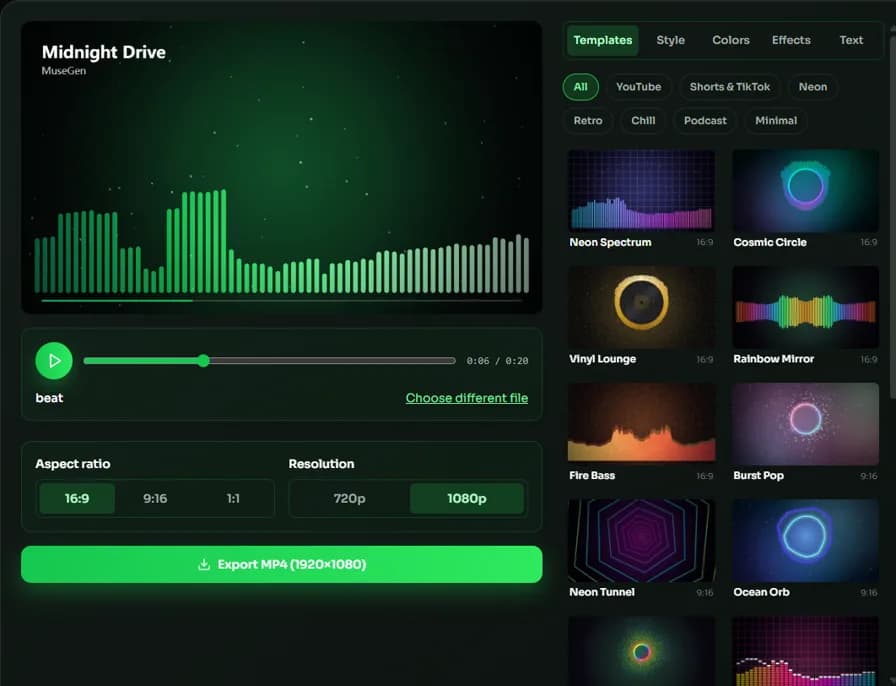
Comment le visualiseur réagit à votre chanson
Quand vous ajoutez un fichier, l'outil décode l'audio et lui applique une transformée de Fourier rapide (FFT) 30 fois par seconde, en découpant chaque instant en 64 bandes de fréquences, des basses profondes aux aigus brillants. Les basses se trouvent à gauche dans le style Barres et au centre dans le style Miroir. Chaque bande monte vite sur une attaque puis redescend en douceur : le mouvement suit le rythme sans scintiller. L'énergie des basses fréquences anime aussi un halo discret derrière le visuel et fait pulser le style Cercle au rythme de la grosse caisse.
Choisir un style
Commencez par un modèle : 18 rendus prêts à l'emploi classés par usage (YouTube, Shorts et TikTok, Néon, Rétro, Chill, Podcast et Épuré), qui associent chacun un style, une palette de couleurs, un fond animé et des effets. Ajustez ensuite ce que vous voulez. Les 14 styles se répartissent en trois familles : les styles spectre (Barres, Miroir, LED, Pics et Ligne) conviennent à presque tous les genres ; les styles circulaires (Cercle, Vinyle, Anneaux, Éclats et Orbe) placent votre pochette au centre, le rendu bien connu des chaînes musicales YouTube ; les styles immersifs (Tunnel, Rayons et Crêtes) occupent tout le cadre pour la musique électronique et les beats lo-fi, tandis qu'Onde trace la véritable forme d'onde pour les podcasts et la voix. Choisissez parmi 14 palettes multicolores comme Synthwave, Cyberpunk, Aurore, Feu et Arc-en-ciel, cinq fonds animés (Dégradé, Aurore, Couchant synthwave, Champ d'étoiles, Grille néon) ou votre propre image, et ajoutez des effets comme Pulsation rythmée, Flux de couleurs, Particules flottantes et Grain argentique.
Choisir le bon format avant l'export
Choisissez le format d'image selon l'endroit où la vidéo sera publiée, car chaque plateforme recadre différemment. Exportez en 1080p pour YouTube et partout où la vidéo peut être regardée en plein écran ; le 720p s'exporte plus vite et produit un fichier plus léger, ce qui suffit pour les réseaux sociaux et les aperçus rapides. Chaque export est un MP4 à 30 fps avec vidéo H.264 et audio AAC lorsque votre navigateur le permet, le format recommandé par YouTube pour les mises en ligne.
Conseils pour un rendu plus soigné
Utilisez une pochette carrée d'au moins 1000×1000 pixels pour qu'elle reste nette au centre du cercle comme en fond. Les images chargées ou très lumineuses sont assombries automatiquement, mais un visuel simple garde les barres plus lisibles. Préférez des titres courts : les titres longs sont raccourcis avec des points de suspension. Si vous voulez un vrai clip avec des scènes plutôt qu'un spectre animé, le Générateur de clips IA de MuseGen peut en créer un à partir de la même chanson.
| Plateforme | Format d'image | Résolution | Modèle conseillé |
|---|---|---|---|
| Vidéo YouTube | 16:9 | 1080p | Spectre néon, Cercle cosmique ou Vinyle lounge |
| YouTube Shorts / TikTok | 9:16 | 1080p | Tunnel néon ou Éclats pop |
| Instagram Reels | 9:16 | 1080p | Orbe océan ou Rayons festifs |
| Publication dans le fil Instagram ou Facebook | 1:1 | 1080p | Anneaux de rêve |
| Extrait de podcast | 1:1 | 720p | Onde podcast ou Aurore vocale |
FAQ du visualiseur de musique
Sources et lectures complémentaires
Les concepts, formats et algorithmes derrière cet outil, avec leurs références d'origine.
- Music visualization – Wikipedia — ce qu'est la visualisation musicale et d'où elle vient
- Spectrum analyzer – Wikipedia — comment un analyseur de spectre affiche les fréquences d'un son
- Fast Fourier transform – Wikipedia — la transformée de Fourier rapide utilisée pour découper l'audio en bandes de fréquences
- WebCodecs API – MDN Web Docs — l'API de navigateur utilisée par cet outil pour encoder la vidéo MP4 sur votre appareil
- Recommended upload encoding settings – YouTube Help — les formats, résolutions et fréquences d'images recommandés par YouTube pour les mises en ligne
Dernière mise à jour:
