Конвертер M4A в MP3
Конвертируйте M4A (AAC) в MP3 в браузере для плееров и приложений, которые не поддерживают M4A. Загрузка на сервер не нужна.
M4A в MP3 для любого плеера
Как конвертировать M4A в MP3
Превратите файл M4A в MP3 за три простых шага.
Добавьте файл M4A
Перетащите файл M4A — например, голосовую заметку или экспорт из GarageBand — или нажмите, чтобы выбрать его.
Выберите битрейт и конвертируйте
Выберите битрейт MP3 и нажмите «Конвертировать». Декодирование и кодирование выполняются в браузере.
Прослушайте и скачайте
Проверьте MP3 в плеере, затем скачайте его.
Почему стоит конвертировать M4A в MP3 с MuseGen?
Превратите M4A в самый совместимый аудиоформат — конфиденциально и бесплатно.
Максимальная совместимость
MP3 воспроизводится практически на любом устройстве, включая старые плееры и автомобильные аудиосистемы.
Выбор качества
Выберите 128, 192 или 320 кбит/с в зависимости от свободного места и ваших требований к звучанию.
Без загрузки на сервер
Ваш M4A конвертируется на устройстве и никогда не отправляется на сервер.
Программы не нужны
Работает в современных браузерах на компьютере и телефоне без плагинов.
Отлично подходит для голосовых заметок
Превращайте голосовые заметки с iPhone в файлы MP3, которые легко отправить или загрузить куда угодно.
Бесплатно
Конвертируйте сколько угодно файлов — без оплаты.
Другие инструменты для создания музыки
Попробуйте другие бесплатные инструменты для анализа музыки и сочинения песен.
M4A в MP3: как сохранить качество при повторном сжатии с потерями
M4A (обычно AAC) и MP3 — оба форматы с потерями, поэтому, когда вы конвертируете M4A в MP3, аудио, уже сжатое один раз, кодируется повторно. При правильных настройках разница очень мала — а MP3 будет воспроизводиться на устройствах, которые не понимают M4A. Ниже рассказано, как выбрать настройки, чтобы свести потерю качества к минимуму.
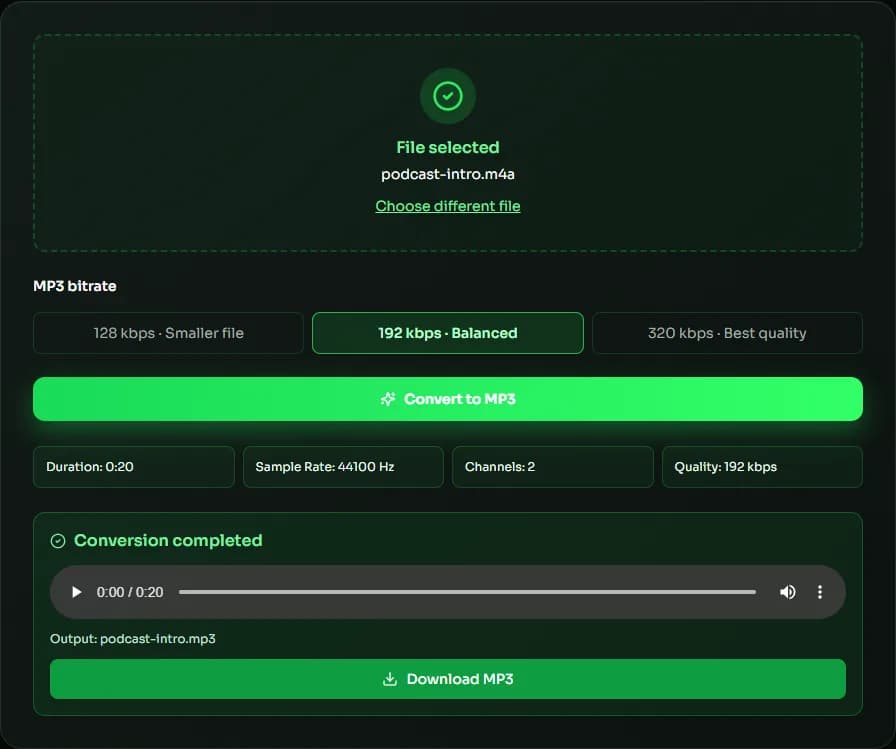
Выбирайте битрейт не ниже, чем у исходника
Каждое кодирование с потерями отнимает часть деталей. Чтобы повторное кодирование не добавило заметных артефактов, выберите битрейт MP3, равный битрейту M4A или выше: музыкальный файл AAC с битрейтом 256 кбит/с лучше конвертировать в 320 кбит/с, а для голосовой заметки достаточно 128 кбит/с. Битрейт выше исходного никогда не возвращает качество, а только увеличивает файл.
Зачем конвертировать M4A в MP3
Старые автомагнитолы, MP3-плееры, некоторые умные колонки и многие формы загрузки по-прежнему принимают только MP3. Конвертировать M4A в MP3 — самый простой способ сделать голосовые заметки, лекции и экспорт из GarageBand воспроизводимыми везде и удобными для отправки.
Что сохраняет конвертер
При конвертации M4A в MP3 исходная частота дискретизации сохраняется, если MP3 её поддерживает (до 48 кГц), а моно или стерео остаются как есть. Конвертировать можно только файлы без DRM: защищённые покупки и загрузки из стриминговых сервисов браузер декодировать не может.
Голосовые записи и моноаудио
Многие голосовые записи — моно, то есть у них один канал. Моно-MP3 требует вдвое меньше данных, чем стерео того же качества, поэтому для речи 128 кбит/с более чем достаточно. Конвертер оставляет монофайлы в моно, поэтому MP3 получается небольшим без потери разборчивости.
| Исходный M4A | Типичный битрейт AAC | Рекомендуемый битрейт MP3 |
|---|---|---|
| Голосовая заметка или лекция | 64–128 кбит/с | 128 кбит/с |
| Подкаст или аудиокнига | 96–128 кбит/с | 128–192 кбит/с |
| Купленная музыка без DRM | 256 кбит/с | 320 кбит/с |
| Экспорт из GarageBand или Logic | 128–256 кбит/с | 192–320 кбит/с |
FAQ по конвертации M4A в MP3
Источники и дополнительное чтение
Понятия, форматы и алгоритмы, на которых основан этот инструмент, со ссылками на первоисточники.
- Advanced Audio Coding – Wikipedia — как кодируется аудио AAC внутри файлов M4A
- mp3 – Fraunhofer IIS — история кодирования звука MP3
- LAME MP3 Encoder — MP3-кодировщик LAME, на котором основано MP3-кодирование в этом инструменте
- Web audio codec guide – MDN Web Docs — аудиокодеки с потерями и без потерь
Последнее обновление:
