FLAC 转 MP3 转换器
在浏览器中把 FLAC 转换为最高 320 kbps 的 MP3,节省空间,无需上传你的音乐。
把 FLAC 音乐库变成便携 MP3
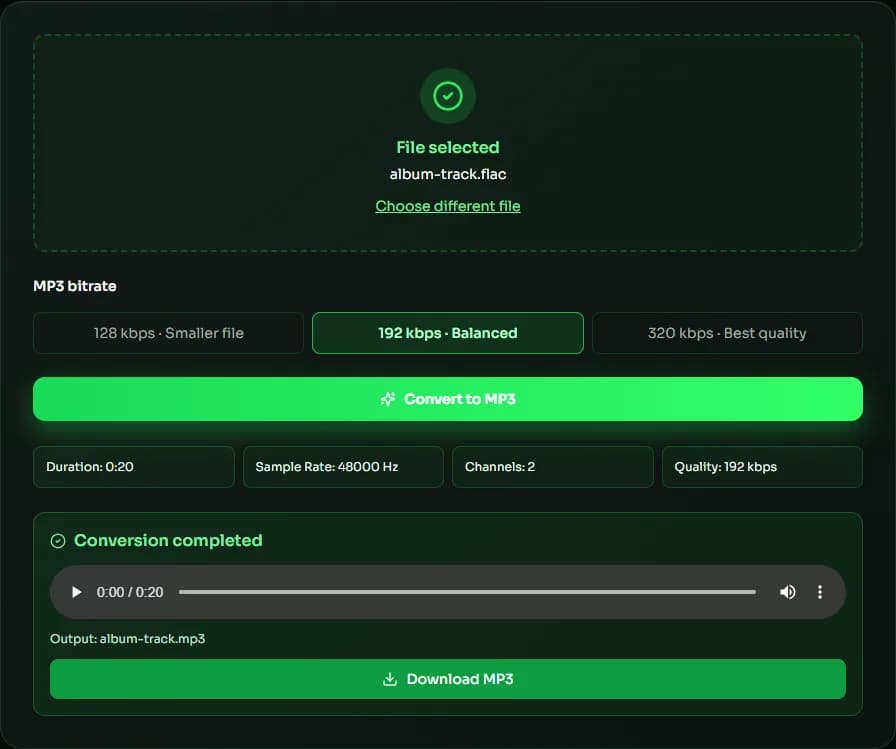
如何将 FLAC 转换为 MP3
三步即可为 FLAC 文件生成一份 MP3。
添加 FLAC 文件
拖入 FLAC 音轨(例如 CD 抓轨或高解析度下载),或点击选择文件。
选择码率并转换
选择 128、192 或 320 kbps,点击转换即可在本地编码 MP3。
试听并下载
播放 MP3 并下载到你的设备。
为什么用 MuseGen 把 FLAC 转成 MP3?
保留无损母版,同时为日常收听生成轻量的 MP3 副本。
节省存储空间
320 kbps 的 MP3 通常不到 16-bit FLAC 的一半,比高解析度 FLAC 小得多。
自动处理高解析度
96 和 192 kHz 的 FLAC 会转为 48 kHz,88.2 和 176.4 kHz 转为 44.1 kHz,即 MP3 支持的最高采样率。
最高 320 kbps
选择 MP3 最高码率,日常收听几乎听不出差别。
本地处理更私密
你的音乐库不会被上传。
到处都能播放
MP3 可在不支持 FLAC 的设备和应用中播放。
免费使用
无需账号、没有水印,也不用安装软件。
探索音乐创作工具
体验更多免费的音乐分析与创作工具。
FLAC 转 MP3:为无损音乐库制作便携副本
FLAC 适合存档,MP3 适合随身携带。FLAC 转 MP3 能为你的音乐生成体积小、随处可播的副本,而 FLAC 原文件保持不变。由于 FLAC 是无损的,它是制作 MP3 最理想的源——你是从完整音质的音频开始编码,而不是从另一个有损文件开始。
选择码率
对于音乐,FLAC 转 MP3 时通常选择 320 kbps:这是 MP3 的最高码率,能最大程度保留无损源的细节。192 kbps 能在此基础上再减小约 40% 的体积,适合日常随意收听;128 kbps 适合播客。
高解析度 FLAC 与采样率
MP3 最高只支持 48 kHz,因此高解析度 FLAC 会在编码前重采样:96 和 192 kHz 的文件变为 48 kHz,88.2 和 176.4 kHz 的文件变为 44.1 kHz。位深也不再存在,因为 MP3 并不以固定位深存储采样。这是正常的——FLAC 转 MP3 的目的是便携,而不是存档级音质。
保留 FLAC,分享 MP3
把 MP3 当作方便的副本,用于手机、车载、老款播放器和分享。把 FLAC 留作母版:以后如果需要其他码率,请从原始文件重新 FLAC 转 MP3,而不是对 MP3 再次编码。
转换后补充标签
FLAC 转 MP3 只写入音频,因此标题、艺人、专辑名和封面不会复制到 MP3 中。大多数音乐播放器和标签编辑应用只需点几下就能补回这些信息,也可以从在线数据库自动查找。
| 格式 | 参数 | 文件大小 |
|---|---|---|
| FLAC | 16-bit,44.1 kHz | ≈ 21–30 MB |
| FLAC | 24-bit,96 kHz | ≈ 60–90 MB |
| MP3 | 320 kbps | ≈ 9.6 MB |
| MP3 | 192 kbps | ≈ 5.8 MB |
FLAC 转 MP3 常见问题
参考来源与延伸阅读
本工具涉及的概念、格式与算法,均附原始出处。
- FLAC – Xiph.Org — FLAC 无损编码及其官方工具
- mp3 – Fraunhofer IIS — MP3 音频编码的由来
- LAME MP3 Encoder — 本工具 MP3 编码所基于的 LAME 编码器
- Web audio codec guide – MDN Web Docs — 有损与无损音频编码的区别
最后更新:
