M4A 转 MP3 转换器
在浏览器中把 M4A(AAC)转换为 MP3,适配不支持 M4A 的播放器和应用,无需上传。
M4A 转 MP3,任何播放器都能放
如何将 M4A 转换为 MP3
三步即可把 M4A 文件转换为 MP3。
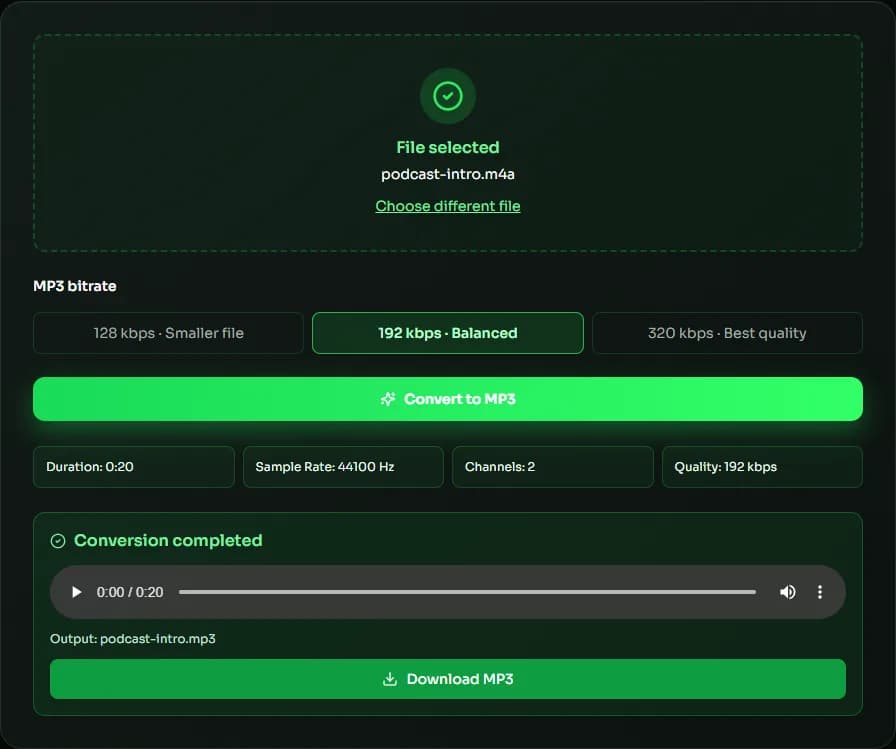
添加 M4A 文件
拖入 M4A 文件(例如语音备忘录或 GarageBand 导出的音频),或点击选择文件。
选择码率并转换
选择 MP3 码率后点击转换,解码和编码都在浏览器中完成。
试听并下载
在播放器中确认 MP3,然后下载。
为什么用 MuseGen 把 M4A 转成 MP3?
私密、免费地把 M4A 转成兼容性最好的音频格式。
兼容性最好
MP3 几乎能在所有设备上播放,包括老款播放器和车载音响。
音质自己选
可选 128、192 或 320 kbps,按存储空间和收听需求取舍。
无需上传
M4A 在你的设备上转换,不会被发送到服务器。
无需安装软件
在电脑和手机的现代浏览器中即可使用,无需插件。
适合语音备忘录
把 iPhone 语音备忘录转成便于分享或上传的 MP3 文件。
免费使用
可免费转换任意数量的文件。
探索音乐创作工具
体验更多免费的音乐分析与创作工具。
M4A 转 MP3:有损转有损时如何获得最佳音质
M4A(通常是 AAC)和 MP3 都是有损格式,所以 M4A 转 MP3 是对已经压缩过一次的音频重新编码。只要设置得当,差别非常小——而且 MP3 能在不支持 M4A 的设备上播放。下面介绍如何选择设置,把音质损失降到最低。
码率至少不低于源文件
每次有损编码都会丢掉一点细节。为了避免第二次编码产生明显的瑕疵,请选择等于或高于 M4A 的 MP3 码率:256 kbps 的 AAC 音乐文件最好转为 320 kbps,而语音备忘录用 128 kbps 就够了。码率高于源文件并不能找回音质,只会让文件变大。
为什么要把 M4A 转成 MP3
老款车载音响、MP3 播放器、部分智能音箱和许多上传表单仍然只接受 MP3。M4A 转 MP3 是让语音备忘录、讲座录音和 GarageBand 导出文件随处可播、方便分享的最简单方法。
转换器会保留什么
M4A 转 MP3 时,只要 MP3 支持(最高 48 kHz),就会保留原始采样率,单声道或立体声也保持不变。只有无 DRM 的文件可以转换;受保护的购买内容和流媒体下载无法被浏览器解码。
语音录音与单声道音频
许多语音录音是单声道的,也就是只有一个声道。同样音质下,单声道 MP3 所需的数据只有立体声的一半,所以 128 kbps 对语音来说绰绰有余。转换器会让单声道文件保持单声道,在不损失清晰度的前提下让 MP3 更小。
| M4A 来源 | 典型 AAC 码率 | 推荐 MP3 码率 |
|---|---|---|
| 语音备忘录或讲座录音 | 64–128 kbps | 128 kbps |
| 播客或有声书 | 96–128 kbps | 128–192 kbps |
| 无 DRM 的购买音乐 | 256 kbps | 320 kbps |
| GarageBand 或 Logic 导出 | 128–256 kbps | 192–320 kbps |
M4A 转 MP3 常见问题
参考来源与延伸阅读
本工具涉及的概念、格式与算法,均附原始出处。
- Advanced Audio Coding – Wikipedia — M4A 文件中 AAC 音频的编码方式
- mp3 – Fraunhofer IIS — MP3 音频编码的由来
- LAME MP3 Encoder — 本工具 MP3 编码所基于的 LAME 编码器
- Web audio codec guide – MDN Web Docs — 有损与无损音频编码的区别
最后更新:
